
數碼資源網

文章頻道 軟件下載 安卓下載 蘋果下載

當前位置:首頁文章中心iPhone教程iphone軟件教程 → ios係統的EasyConnect使用方法教程

ios係統的EasyConnect使用方法教程

時間:2017-12-30 10:54:32人氣:3995作者:網友整理
EasyConnect手機版(實現手機與電腦雙向連接) v7.13.5.5.68695 安卓版
EasyConnect手機版(實現手機與電腦雙向連接) v7.13.5.5.68695 安卓版 for Android
  • 類型:安卓日常應用大小:49.99M語言:簡體中文 評分:3.0
  • easyconnect是由深信服科技傾力打造的一款功能非常強大的辦公軟件,而Ea...
立即下載
EasyConnect官網v7.9.9.2103
EasyConnect官網v7.9.9.2103 for Android
  • 類型:安卓網絡共享大小:40.65M語言:簡體中文 評分:4.0
  • EasyConnect官網是一款高效、安全的網絡連接共享軟件,旨在為用戶提供便捷...
立即下載
easyconnect鴻蒙NEXT版v7.8.9.2103
easyconnect鴻蒙NEXT版v7.8.9.2103 for Android
  • 類型:安卓學習閱讀大小:41M語言:簡體中文 評分:0.3
  • 軟件名稱:EasyConnect鴻蒙NEXT版easyconnect鴻蒙NEXT...
立即下載

EasyConnect這款能幫助你在手機上使用公司內網的所有係統及應用的手機軟件不知道到家都用過沒有,如果沒有用過,或者剛使用不太熟練的朋友就來看看ios係統的EasyConnect使用方法教程吧。先研究明白之後再去下載軟件使用哦,否則辦公出現失誤或者手機出現問題了可就麻煩大了,快來看看吧!
ios係統的EasyConnect使用方法教程截屏

ios係統的EasyConnect使用方法教程

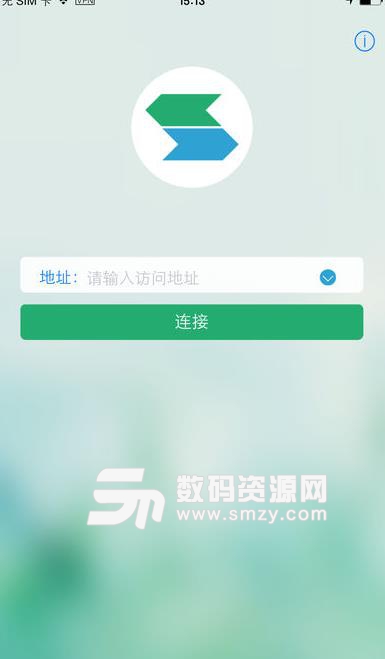
通過AppStore裏搜索EasyConnect進行下載,或者來數碼資源網下載EasyConnect安裝完成後,打開EasyConnect,界麵如下圖所示。
ios係統的EasyConnect使用方法教程圖片

輸入 SSL 設備的地址,點擊連接,輸入移動接入用戶的賬號和密碼,界麵如下圖

所示。點擊登錄,若該移動用戶啟用了數字證書認證,還可以選擇使用證書登錄。
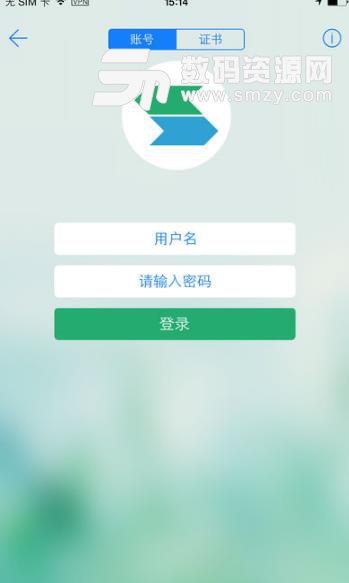
ios係統的EasyConnect使用方法教程截圖

登陸成功後會出現“EasyConnectwould like to Add VPN Configurations”選擇Allow,如下圖所示
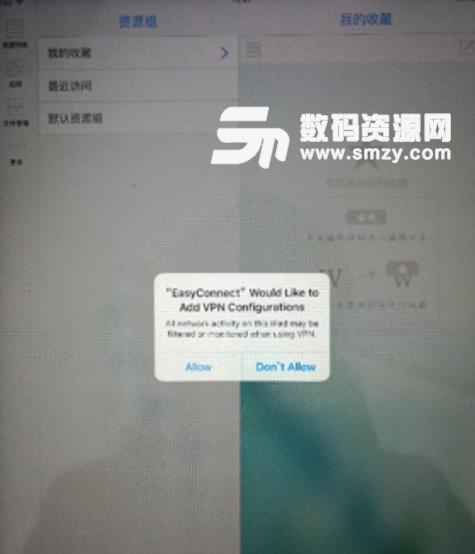
ios係統的EasyConnect使用方法教程圖

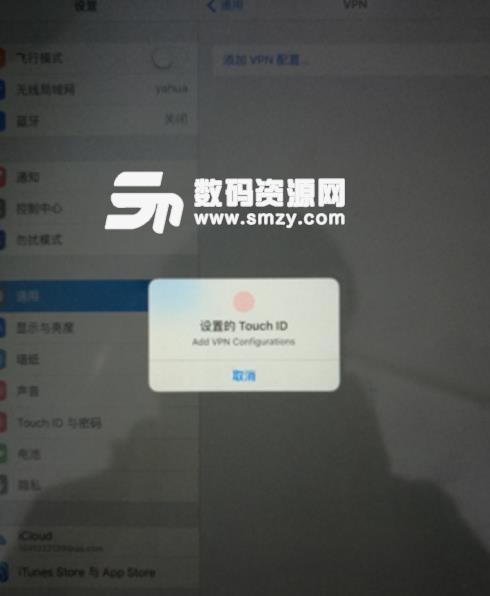
選擇Allow後,會出現設置touch ID,然後按指紋通過,如下圖所示

ios係統的EasyConnect使用方法教程抓圖

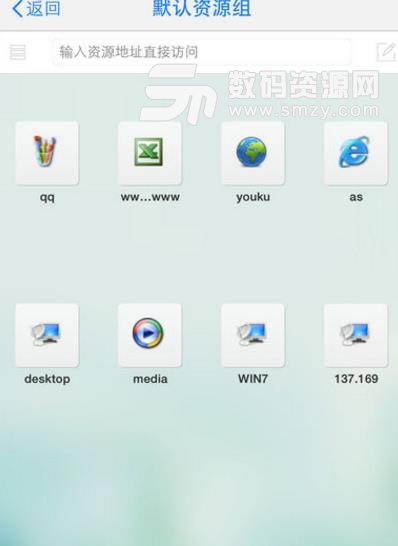
最後就可以正常訪問vpn裏麵的資源了

ios係統的EasyConnect使用方法教程

IOS要求版本9.0+。

ios出現“設置touch ID”時不要點擊空白處這樣會跳過,要按指紋。

軟件特別說明:更多資訊和其他端的下載地址請點擊,easyconnect下載

相關文章

猜你喜歡

easyconnect下載
easyconnect下載

easyconnect下載

如果可以上手機來遠程操控電腦的話,工作會更加輕鬆,easyconnect下載專題就是這樣了,這裏的e...[更多]

感謝速聯科技、八度網絡、九九數據、億恩科技、群英網絡讚助部分帶寬!

關於本站 | 聯係方式 | 版權聲明 | 下載幫助(?) | 網站地圖

Copyright 2002-2020 95262.com 【數碼資源網】 版權所有

本站所有軟件來自互聯網,版權歸原著所有。如有侵權,敬請來信告知 ,我們將及時撤銷。